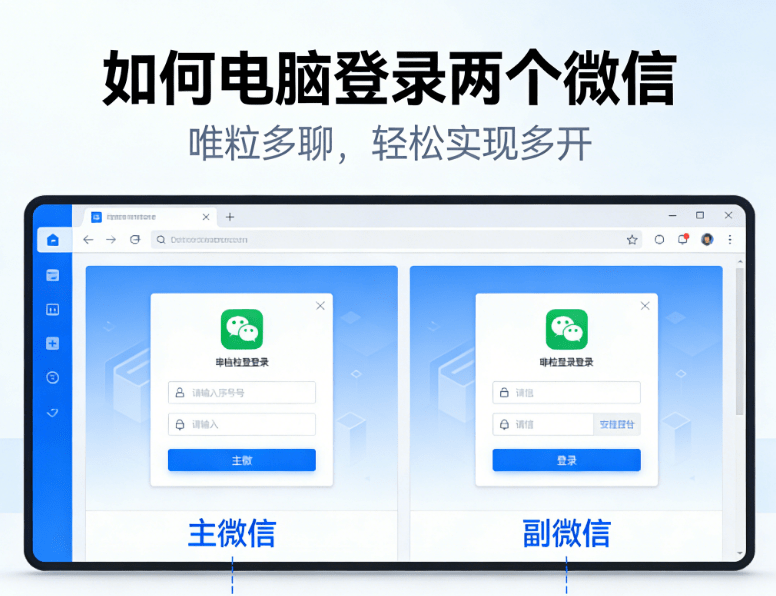
“微信电脑端双开到底有简单方案吗?” 成了服务类从业者的高频疑问:
小型奶茶店店员:需实现微信电脑端双开,区分 “顾客点单号” 与 “原料供应商号”,一边回复顾客的奶茶甜度、加料疑问,一边同步珍珠、奶盖的到货进度,避免顾客的外卖备注需求被供应商的补货消息淹没;
社区快递驿站站长:需解决 “微信电脑端双开” 的问题,管理 “取件通知号” 与 “快递网点对接号”,防止居民的取件时间咨询与网点的派件量通知混淆;
兼职 PPT 设计师:需通过微信电脑端双开,隔离 “客户需求号” 与 “模板素材号”,确保客户的 PPT 修改意见与设计模板的更新消息不冲突。
但传统解决 “微信电脑端双开” 的方法弊端显著:
用 “微信客户端 + 网页版”:网页版无法发送高清奶茶菜单图、驿站取件码列表、PPT 模板预览截图,顾客常因看不到加料选项反复追问;
非官方工具:弹窗广告每 4 分钟弹出一次,还会出现账号登录后频繁闪退的问题,驿站站长曾因工具崩溃丢失居民的快递存放地址;
手动切换账号:每次切换需退出重登,PPT 设计师的客户修改意见差点因反复登录丢失。
这些问题让用户焦虑,尤其是之前尝试过 “电脑登陆两个微信” 的用户,更担心 “微信电脑端双开” 会比基础双登 “步骤更复杂、稳定性更差”。

唯粒多聊:微信电脑端双开的最优解
明确回答 “微信电脑端双开怎么实现”—— 唯粒多聊的 “双账号智能隔离技术”,在电脑微信双开的核心隔离逻辑上优化,无需修改电脑系统、不用记复杂代码,安装后自动适配 Windows 10/11 全版本,为两个微信账号搭建独立运行空间,从根源杜绝 “双开导致账号异常” 的风险。相比传统方法,它有两大核心优势:
- 安全轻量:完全模拟微信官方登录协议,扫码即可完成双开,单个账号仅占用约 21MB 系统内存,两个账号同时运行总占用不足 43MB,远低于 “虚拟机双开”(约 330MB / 账号)的资源消耗,即使是奶茶店的老旧笔记本(4GB 内存),也能保持消息接收零延迟;
- 操作零门槛:突破非官方工具 “配置繁琐” 的问题,无论是驿站站长的 Windows 10 台式机,还是 PPT 设计师的 Windows 11 电脑,都能一键启动双开,且后续若想细化操作,可衔接 “电脑登陆两个微信” 的基础逻辑,无需重新适应。
核心话术功能加持,双开效率翻倍
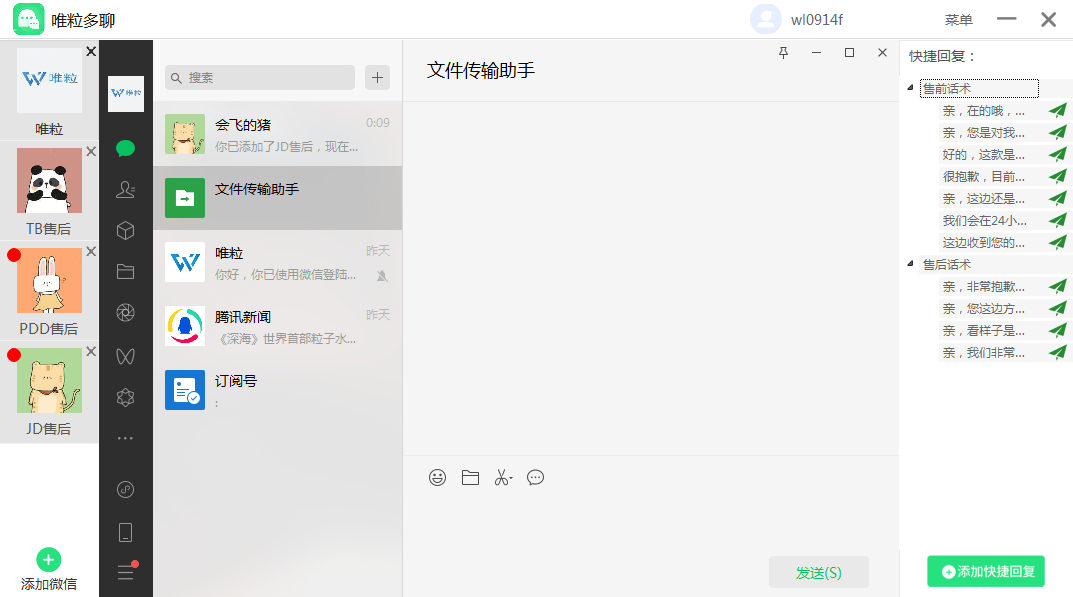
解决 “微信电脑端双开” 的基础需求后,唯粒多聊的核心话术功能(仅支持文字、图片、文字 + 图片组合发送,且话术板块可通过右下角按钮隐藏),让双账号沟通更高效:
- 小型奶茶店店员:可自定义 “点单话术” 与 “采购话术”——“点单话术” 下添加 “珍珠奶茶可选全糖 / 半糖 / 无糖,附加料价格表(文字 + 图片)”,“采购话术” 保存 “奶盖原料库存不足,需补购 10 桶”(纯文字),鼠标悬停预览内容,双击即可快速发送,比手动打字节省 65% 时间;
- 社区快递驿站站长:创建 “取件话术” 分类,添加 “您的快递已到驿站,取件码:5678(附驿站营业时间截图)”(文字 + 图片),居民号与网点号共用话术库,确保取件通知无偏差;
- 兼职 PPT 设计师:在 “对接话术” 分类下保存 “PPT 初稿已发送,点击链接查看:XXX(文字 + 预览截图)”“所需商务模板已更新,可直接调用(纯文字)”,与客户、素材商沟通时一键响应,避免重复编辑相同内容。
此外,话术板块支持通过软件右下角专属按钮一键隐藏,不需要时点击即可收起,不占用电脑桌面空间,双微信窗口排列更整洁。
三步搞定 “微信电脑端双开”,全程不超 60 秒
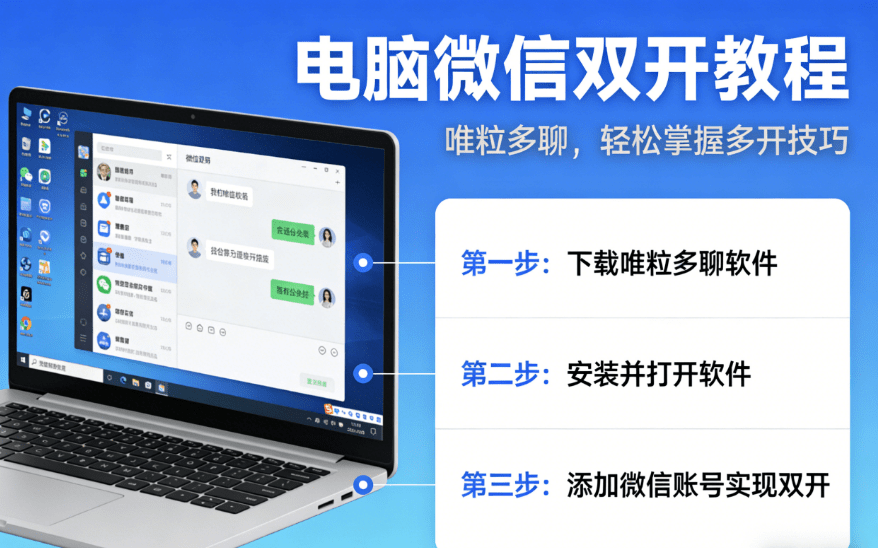
下载安装:从官网下载约 30MB 安装包,无捆绑软件、无弹窗广告,点击 “下一步” 自动完成安装,桌面生成快捷方式,方便后续启动;登录第一个微信:启动软件后点击 “添加第一个微信”,弹出微信官方登录窗口,用 “奶茶店顾客点单号”(或常用账号)扫码登录,登录后可自定义账号标签(如 “奶茶点单号”),便于区分账号用途;登录第二个微信:无需退出第一个账号,直接点击 “添加第二个微信”,用 “原料供应商号”(或另一账号)扫码登录,两个带标签的微信窗口即时同步显示,通过软件左侧 “账号切换栏” 可一键切换,小白也能轻松操作。
1. 下载安装唯粒多聊
按照软件引导完成安装并打开软件

2. 登录多个微信账号
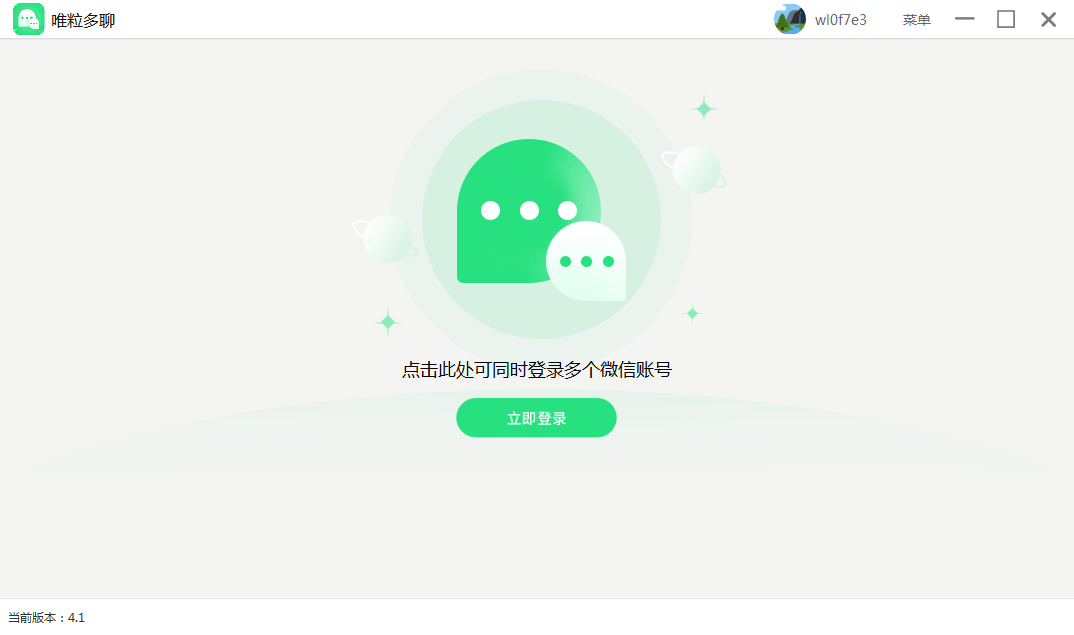
点击立即登录,即可打开扫码登录界面,开始登录第一个微信账号
左下角有添加微信的按钮,可以不断添加多个微信账号,由于是把多个微信账号窗口聚合在唯粒多聊软件里面,在切换不同账号的时候就显得非常的方便快捷,并且每个微信之间独立运行,不会出现任何卡顿闪退的现象。