硬盘突然读不出文件,第一反应往往是上网搜一款硬盘数据恢复工具,想找个能救回资料的软件。可搜索结果一大堆,免费收费混在一起,到底哪种数据恢复方案才靠谱?如果你之前用过别的硬盘数据恢复软件却没找回东西,别急着下结论——多半是工具没选对。这篇就把挑选标准、底层原理和完整操作步骤一次讲清,帮你挑对硬盘数据恢复工具。

一、用之前先避开这几个坑
工具再好,操作顺序错了也白搭。开始扫描前,这几件事务必先停:
• 不要往待恢复的盘里存任何文件。哪怕只是一个小文档,也可能覆盖掉丢失数据原本占用的扇区,覆盖之后神仙难救。发现异常后第一时间停止写入,是硬盘数据恢复的铁律。
• 不要反复插拔或换接口试。接触不良时来回折腾,容易把逻辑故障变成物理损坏,抢修难度成倍增加。保持连接稳定,交给软件只读扫描即可。
• 弹出格式化提示先点取消。系统提示“需要格式化才能使用”时,千万别顺手点确定,那会重建索引、抹掉目录,让硬盘数据恢复工具无从下手。
• 别下载来路不明的破解软件。这类工具常捆绑木马,甚至故意破坏数据再索要赎金。只从官网或正规渠道获取,安全第一。
• 软件别装在故障盘上。安装本身会写入数据,务必把软件装到另一块健康的硬盘,避免二次写入污染现场。
二、硬盘数据恢复工具凭什么能找回文件
要判断工具靠不靠谱,先得明白数据是怎么“丢”的。在 NTFS、FAT32、exFAT 这些文件系统里,删除通常只是把索引表的对应条目标记为已删除,文件实体仍留在磁盘扇区,只是系统不再显示它。
同理,格式化重建的也只是目录结构,数据区往往原封不动。一款合格的硬盘数据恢复工具,做的正是绕过索引、按文件头特征逐扇区把内容重新识别出来。硬盘数据恢复能否成功,关键就看这块区域有没有被新数据覆盖。
但如果硬盘有磁头异响、盘片划伤这类物理问题,软件就无能为力了,需断电交专业机构处理,硬撑着通电只会加重损伤。
三、先判断你的情况属于哪一类
不同丢失类型,对工具的要求也不同。花一分钟对号入座,能少走弯路:
• 普通误删、清空回收站:数据区完好,最容易处理,快速扫描通常就能搞定,对工具要求最低。
• 误格式化、提示格式化:需要逐扇区深度搜寻文件特征,耗时久,要选支持深度扫描的工具。
• 分区丢失、重新分区:要能扫描未分配空间、重建目录,选支持分区恢复的工具更稳。
• 系统崩溃或重装后文件不见:多为逻辑损坏,把盘挂到别的电脑只读扫描即可,工具要够轻量。
• 物理损坏:异响、不读盘、进水这类,任何软件都覆盖不到,应直接找专业机构。
四、挑硬盘数据恢复工具,认准这5点
说完原理,回到“怎么选”。以唯粒数据恢复达人为例,一款让人放心的硬盘数据恢复工具,通常具备这些特质:
• 文件系统兼容全。NTFS、FAT32、exFAT 都支持,机械硬盘、移动硬盘、U盘、存储卡通吃,不会出现“认不出盘”的窘境。
• 双扫描模式。快速扫描抢时间,深度扫描拼彻底,先快后深不盲目等待,效率与找回率兼顾。
• 全程只读不写入。扫描不碰原始数据,是安全底线;即使这次没找到,也不会把数据搞得更糟。
• 能预览能筛选。按路径、类型、时间查看,支持关键词搜索,导出前先预览确认完好,避免盲目恢复。
• 中文界面好上手。步骤清晰、提示明确,电脑新手也能独立完成硬盘数据恢复,不用啃英文教程。
五、硬盘数据恢复工具操作步骤:4步找回丢失文件
下面以唯粒数据恢复达人为例走一遍完整流程,全程图形界面操作,跟着提示点即可,不需要任何代码基础。注意每一步的细节,能显著提高找回概率。
第1步:下载并安装软件。点击下方图片前往官网下载安装包,双击后按向导提示装好即可。务必把软件安装到健康的硬盘上,千万不要装进待恢复的故障盘,以免安装过程写入数据覆盖待恢复内容。

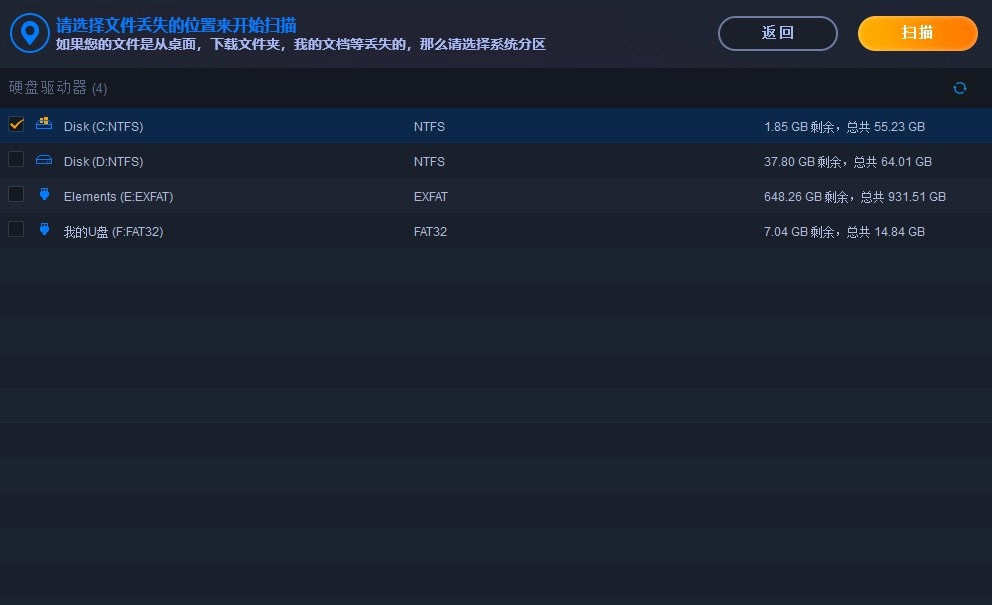
第2步:选择要恢复的磁盘。打开软件后,列表会显示本机连接的所有硬盘和外部设备,根据丢失文件所在位置选中对应的磁盘或分区。选错位置会白扫一遍,这一步看清盘符和容量再往下走。
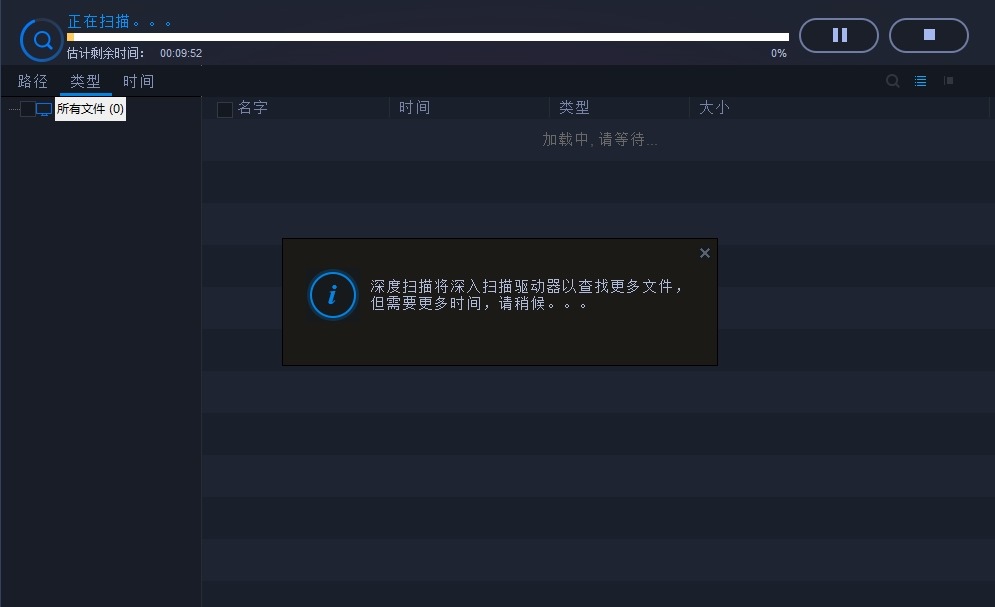
第3步:扫描磁盘。一般建议先用快速扫描,速度快,大部分误删文件很快就能找到;若没找到目标,再切到深度扫描逐扇区查找,更彻底但耗时更长。耐心等扫描跑完,不要中途拔盘。
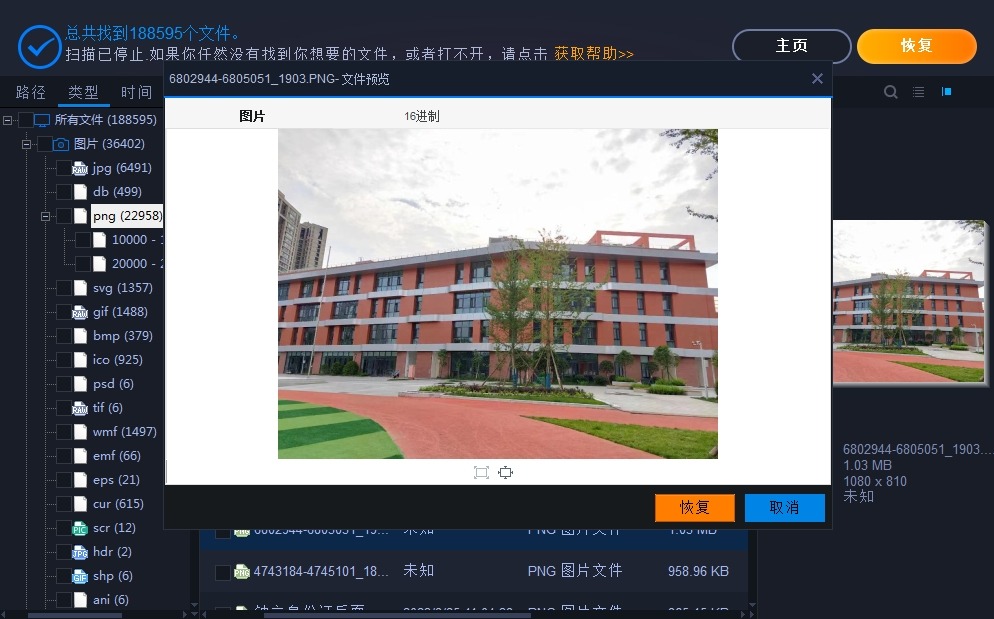
第4步:预览并恢复。扫描结束后按路径或文件类型找到目标,勾选后点恢复,把结果保存到另一块安全设备上。切勿存回原盘,以免覆盖尚未导出的数据。恢复完成后打开几个文件检查是否完好。
六、找回之后,别让悲剧重演
数据找回来只是第一步,下面几个习惯能帮你远离再次丢失:
• 重要资料多地备份。按“3-2-1”原则留副本:3份数据、2种介质、1份异地,硬盘有寿命,备份才是硬道理。
• 外接设备安全弹出。直接拔线易损坏文件系统,两秒钟的安全弹出能避开大部分逻辑故障。
• 异常信号早处理。异响、变慢、频繁断连都是预警,越早停用,找回几率越高。
• 恢复结果先校验。打开几类文件确认完整后再归档,别急着清空原盘。
结语:选对工具,硬盘数据恢复其实不复杂
回头看,硬盘数据恢复工具怎么选,其实就落在兼容全、双扫描、只读、可预览、好上手这几点上。把数据恢复交给唯粒数据恢复达人这样支持 Windows 的本地工具,文件不上传、过程可掌控,普通用户也能自己动手。
如果你还在为选哪款硬盘数据恢复工具犹豫,不妨先用它扫一次——很多以为再也找不回的文件,往往就在下一次扫描里重新出现。