不要担心丢失重要的 CF内存卡数据。本指南将帮助您找回宝贵的文件。要找回数据,首先要了解数据丢失的最常见原因,例如意外删除,编码错误,格式化或突然出现的问题。将 CF 卡视为存储记忆的小储物柜。立即停止使用它以避免更多问题非常重要。
我们将向您展示如何使用简单易懂的步骤、优秀的恢复软件,以及为什么安全的恢复点如此重要。本指南可确保每个人都能安全地恢复重要文件,即使是那些从未进行过数据恢复的人。

从 CF 内存卡恢复丢失数据的步骤
立即停止使用CF卡:
当您发现数据丢失时,停止使用 CF 卡非常重要。如果继续使用数据,数据可能会被覆盖,从而更难恢复。将 CF 卡放在安全的地方,直到您可以开始恢复/修复过程。
选择正确的数据恢复软件:
当您发现数据丢失时,停止使用 CF 卡非常重要。如果继续使用数据,数据可能会被覆盖,从而更难恢复。将 CF 卡放在安全的地方,直到您可以开始恢复/修复过程。
选择正确的数据恢复软件:
市场上有各种不同的数据恢复应用程序,每个都有各自的特点和功能。在选择任何软件之前,请确保它可以专门从 CF内存 卡中恢复数据,并阅读其他用户的评论以了解其效果如何。
唯粒数据恢复达人是一款屡获殊荣的数据恢复软件。这款 CF 卡恢复软件使用起来非常简单。在本文中,我们将向您展示如何使用此软件从 CF 卡恢复丢失的数据。
步骤 1.使用 CF 卡读卡器或将设备直接连接到计算机以建立连接。在开始恢复过程之前,请确保计算机可以识别 CF 卡。连接后,恢复软件应将 CF 卡视为可移动存储设备。
步骤 2.下载并安装唯粒数据恢复达人,然后在您的计算机上打开它,你可以看到这台电脑里的所有硬盘和设备。选择CF卡,开始数据恢复。
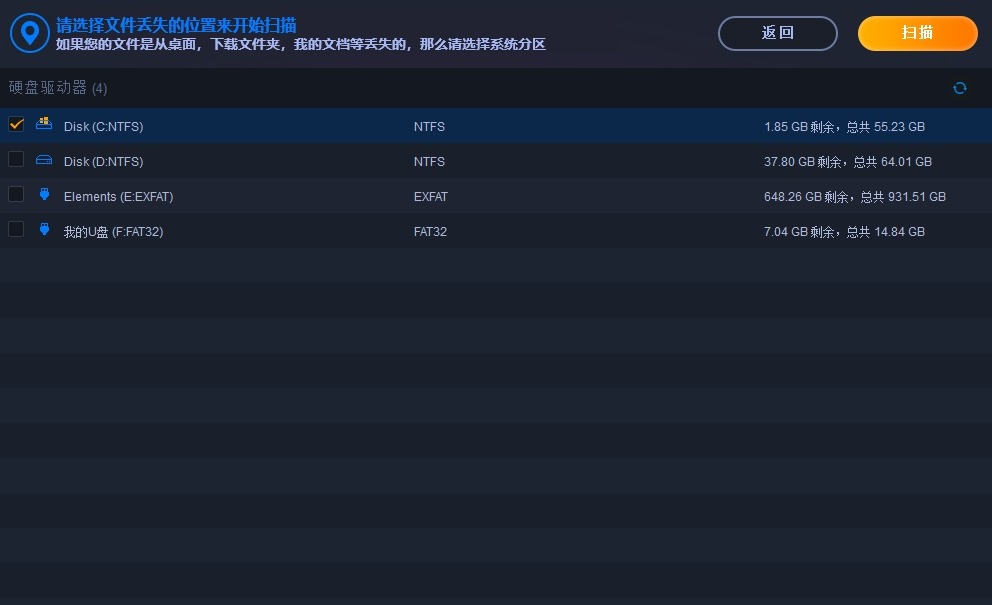
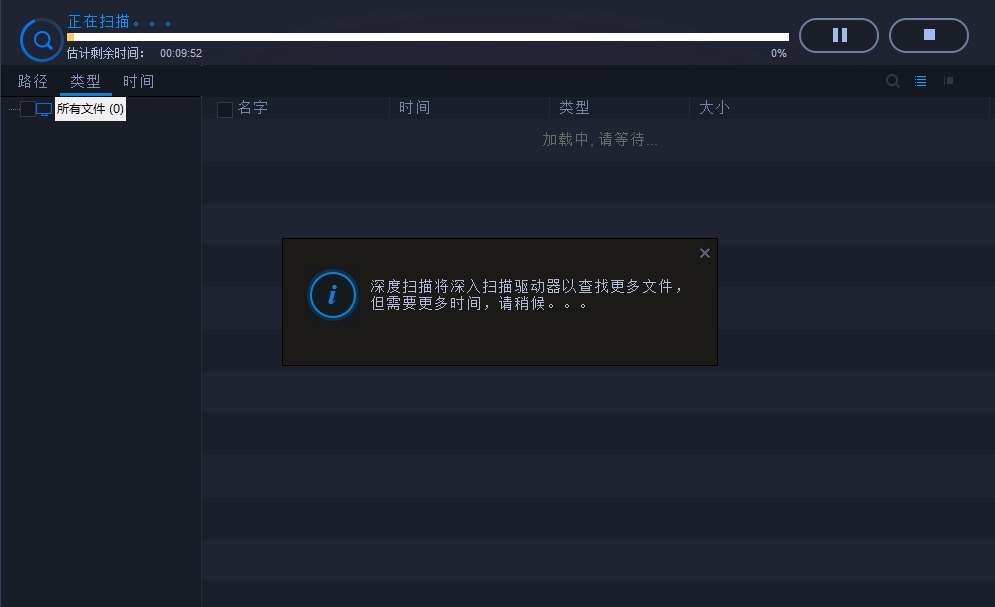
步骤 3.。单击“开始”按钮深度扫描驱动器,唯粒数据恢复达人将深度扫描 CF 卡,并查找所有可恢复的文件,包括已删除的文件、格式化的数据、隐藏文件、现有文件等。
步骤4.扫描完成后,程序将显示可恢复的文件列表。使用预览功能在恢复文件之前查看文件内容。它可以让您挑选出所需的文件并减少需要检索的数据量。
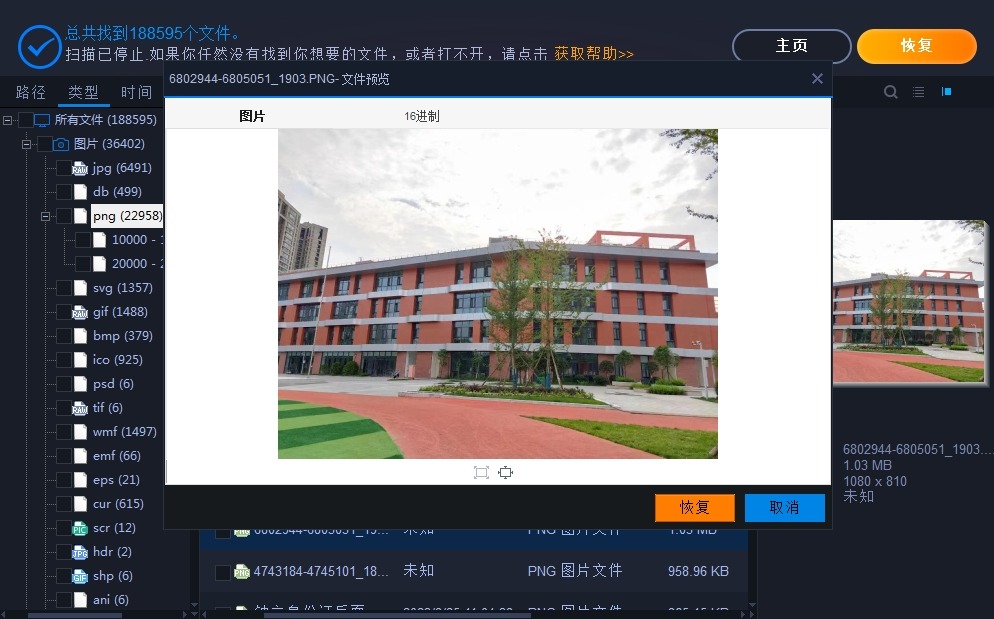
如果您想将恢复的文件保存在某个地方,软件会在恢复过程中询问您在哪里。您必须选择其他驱动器或位置以避免覆盖 CF 卡数据。它确保检索到的文件得到安全保存。
检查文件并选择要恢复的文件后,开始恢复过程。软件将获取您选择的文件并将其保存在您指定的位置。执行此操作所需的时间可能取决于您拥有的信息量和计算机的速度。
恢复过程完成后,检查恢复的数据。检查文件以确保它们完整且可以打开。某些文件可能部分损坏,因此确保恢复的数据完整非常重要。
CF 卡恢复的其他提示:
- 经常备份 CF 卡:安全总比后悔好。养成定期备份 CF 卡信息的习惯,以免丢失。您可以使用云存储服务或将内容复制到您的计算机。
- 不要向 CF 卡添加新数据:正如我们之前所说,一旦您知道文件已丢失,就不要向 CF 卡添加新数据。写入新数据会增加覆盖丢失文件的可能性,这会使找回文件变得更加困难。
- 使用 CF 卡上的只读模式:某些恢复工具具有只读模式,可在恢复过程继续时阻止写入 CF 卡。它增加了一层安全性,以防止数据被意外覆盖。
结论
丢失 CF 卡上的重要数据可能令人感到不安,但如果您知道该怎么做并且拥有正确的工具,通常可以恢复丢失的文件。本完整指南向您展示了恢复 CF 卡上数据所需的一切,从了解人们丢失数据的最常见原因到使用正确的恢复工具并确保恢复的文件安全存储。迅速采取行动,停止使用 CF 卡,并选择可靠的恢复工具以提高恢复数据的机会。