我们的电脑里保存着我们最珍贵的回忆、重要的文件和我们永远无法找回的文件。但有时,即使我们本意是好的,也会犯错,格式化错误的硬盘部分。他们突然意识到,他们可能会在一瞬间丢失他们辛苦收集的重要数据。
别担心!我们将向您展示如何恢复笔记本电脑硬盘上的格式化分区。我们将为您提供处理这种困难情况的信息和工具,从了解格式化和数据丢失的工作原理到采取安全预防措施和使用强大的恢复工具。加入我们,我们将解开数据恢复的谜团,帮助您恢复真正属于您的数据,无论您拥有多少技术知识。
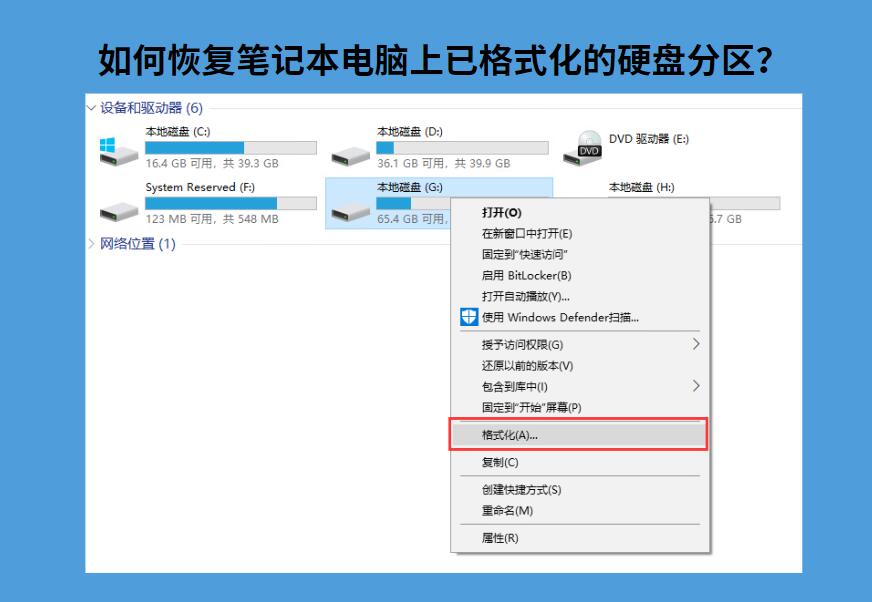
硬盘分区为什么会被格式化?
格式化硬盘分区的原因有很多种,每种原因都有助于处理和充分利用计算机硬盘上的存储空间。格式化分区通常出于以下原因:
1.操作系统安装
人们通常需要在计算机上安装新操作系统 (OS) 之前格式化硬盘分区。这为操作系统安装过程准备了空间,并确保分区设置正确,以适应新操作系统的文件系统和目录布局。
2.数据组织
格式化分区可帮助用户更好地管理数据,为不同的文件或程序设置单独的区域。例如,用户可以将硬盘驱动器分成不同的分区,用于存放操作系统、程序和个人文件,从而使计算机运行速度更快,备份和恢复更加容易。
3. 数据擦除
格式化磁盘可以故意彻底删除磁盘上的所有数据。在处理计算机或更改计算机所有者时可能需要格式化磁盘,以确保敏感数据不会被不该查看的人查看。
4.数据恢复
奇怪的是,格式化分区也能帮你找回文件。如果分区损坏或因文件系统问题而无法访问,你可能需要格式化分区才能恢复,并使用特殊的恢复工具来找回丢失的数据。
恢复前的注意事项
如果您希望有更好的机会挽救格式化的硬盘分区,请在开始之前执行以下操作:
停止使用驱动器
如果您意识到自己不小心格式化了错误的分区或删除了重要文件,则应立即停止使用该驱动器。 如果继续使用它,则更有可能覆盖丢失的数据。
避免安装
不要将文件或新软件保存到恢复数据所需的驱动器中。保存文件或安装新软件时,它们可能会覆盖丢失的数据,使恢复更加困难。
使用另一台计算机
您应该将笔记本电脑的坏硬盘插入另一台计算机作为辅助驱动器。这将防止在恢复期间将任何新数据保存到驱动器中。
准备恢复
在连接损坏的硬盘之前,请确保第二台计算机安装了可靠的数据恢复软件。这将确保您在连接驱动器后即可开始恢复。
恢复格式化硬盘分区的步骤
现在,按照以下步骤从格式化的磁盘分区中恢复丢失的数据:
步骤1.选择格式化的磁盘分区以开始数据恢复。
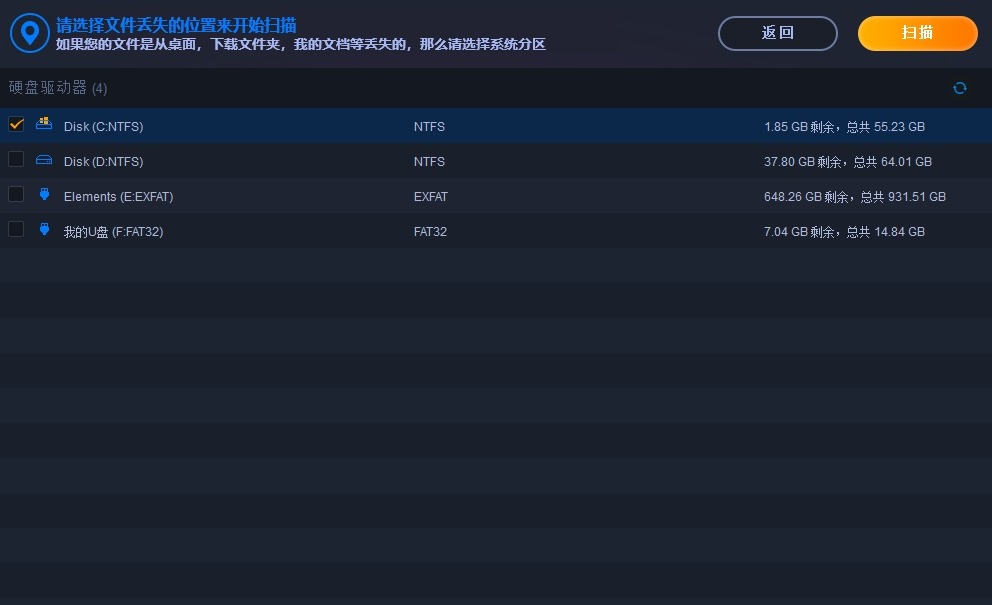
步骤2. 运行深度扫描。
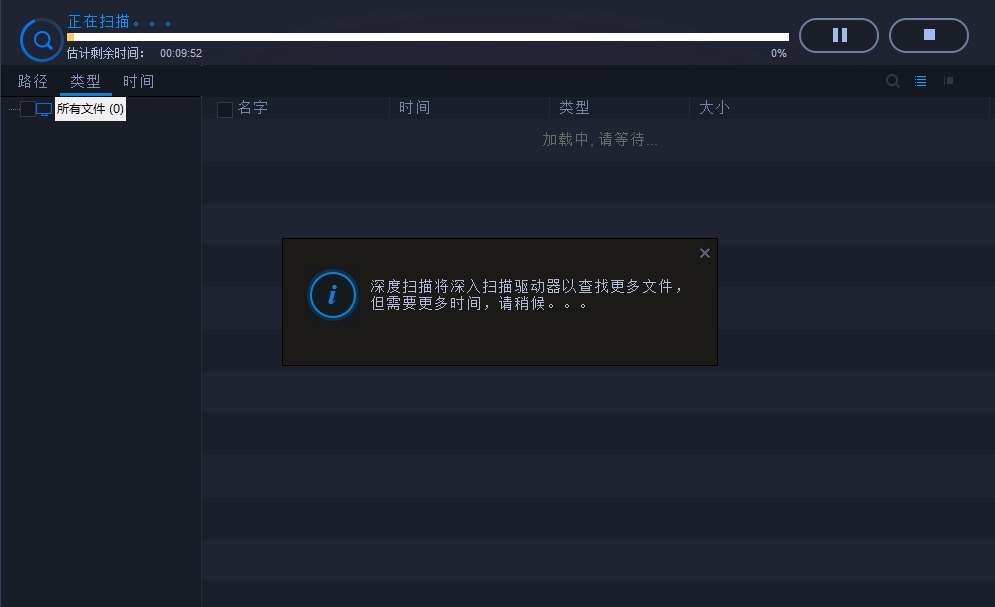
唯粒数据恢复达人具有“深度扫描”功能,可以彻底查找丢失的文件。开始对已经格式化的磁盘分区 进行深度扫描。这将使软件逐个扇区查看整个驱动器。根据 磁盘的大小,此过程可能需要一段时间。
选择磁盘分区 后,只需单击“扫描”按钮即可深度扫描格式化的分区。
步骤3.预览并恢复文件。
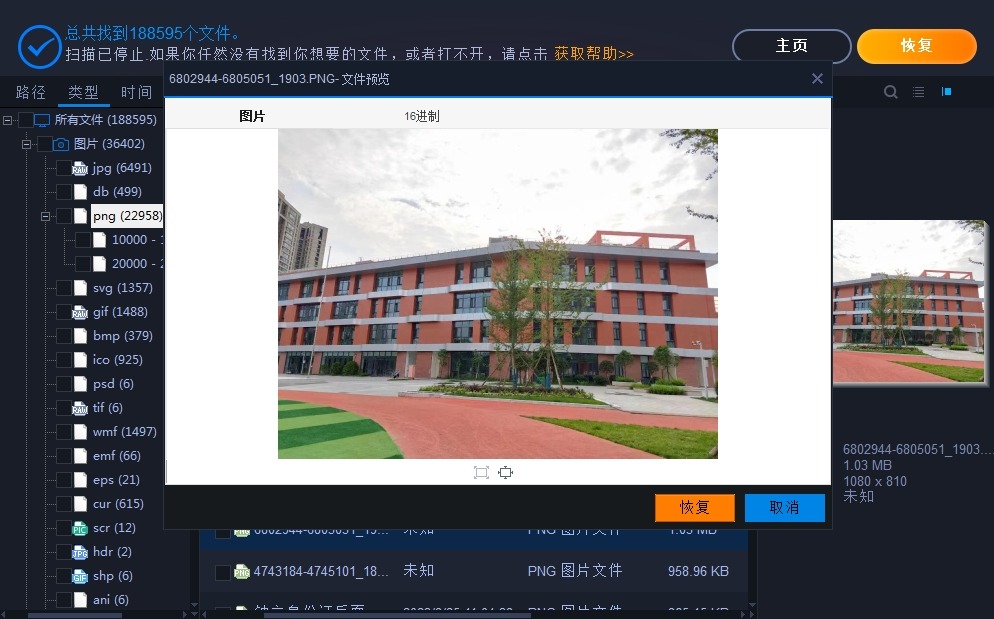
经过深度检查后,唯粒数据恢复达人将显示可以恢复的文件。查看文件以确保它们仍然完好无损,然后挑选出要恢复的文件。
当恢复软件询问将恢复的文件保存在哪里时,请选择一个安全的地方。不要直接将它们保存到格式化的分区中,以防止覆盖。
选择恢复点后,您就可以开始恢复过程。软件会将丢失的文件复制到您选择的位置。在认为恢复过程完成之前,确保恢复的数据正确至关重要。
文件恢复后,请仔细检查是否有任何损坏或数据丢失的迹象。为确保恢复成功,请打开几个不同类型的文件。
结论
总之,恢复笔记本电脑上已格式化的硬盘分区很困难,但如果您知道自己在做什么并且拥有正确的工具,这是有可能的。只要了解硬盘分区格式化的原因并采取正确的安全措施,您就可以恢复丢失的数据。
使用唯粒数据恢复达人并按照步骤操作可以帮助您恢复丢失的文件并安心。请记住将恢复的文件保存在其他驱动器上并仔细检查以确保它们有效。请记住,如果您有耐心并且不放弃,您可以在丢失数据后恢复您的数据。